
Bandicam Screen Recorder herunterladen – kostenloses Bildschirmaufnahme-Tool für Windows, Mac, Android & iOS
Bandicam Screen Recorder ist eine leistungsstarke, leichte und sichere Bildschirmaufnahme-Software, die für Nutzer entwickelt wurde, die ihren PC-Bildschirm mühelos aufnehmen möchten. Egal, ob Sie ein Gamer, Pädagoge oder Content‑Creator sind, dieses vielseitige Tool ermöglicht es Ihnen, hochqualitative Video‑ und Audiodaten in Echtzeit von Ihrem Bildschirm aufzunehmen. Mit Unterstützung für DirectX, OpenGL und Vulkan‑Grafiken liefert Bandicam selbst bei intensiven Gaming‑Sitzungen eine reibungslose Aufnahme.
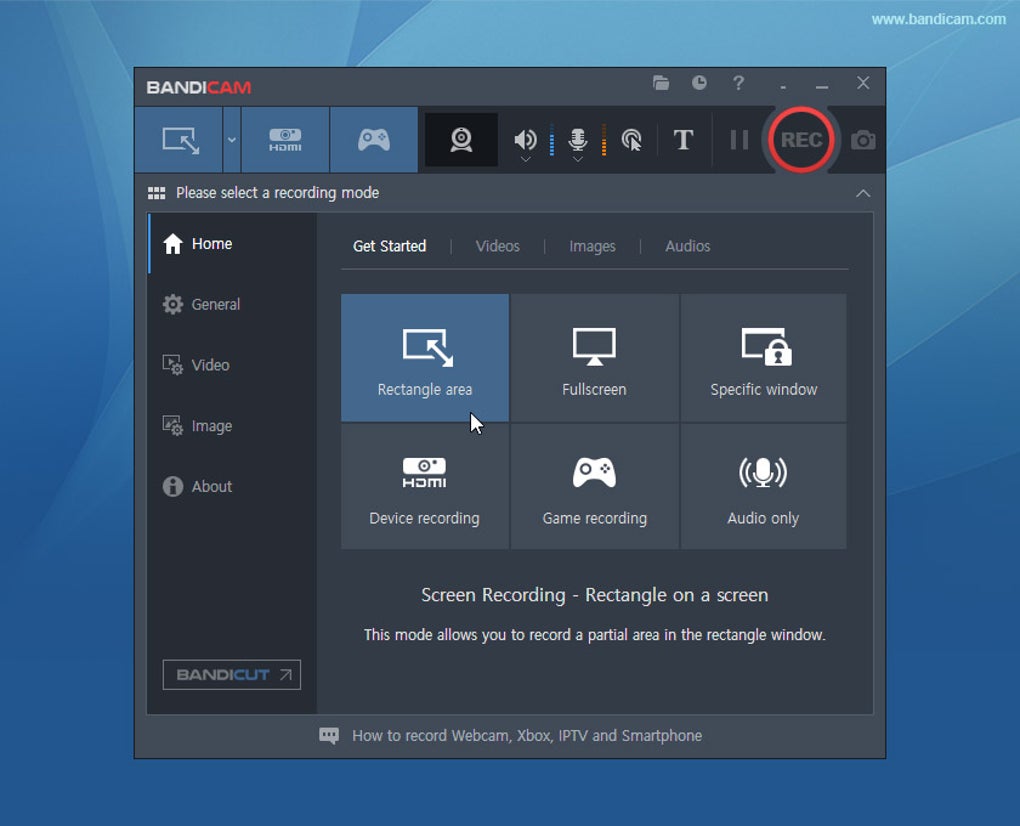
Die Software erlaubt das Aufnehmen des Vollbilds, bestimmter Fenster oder benutzerdefinierter Bildschirmbereiche mit anpassbaren Bildraten, Codecs und Ausgabeformaten. Sie können zudem über das Mikrofon Ihres PCs eine Erzählung hinzufügen und Dateien im MP4‑, AVI‑ oder WMV‑Format exportieren. Während die kostenlose Version ein Wasserzeichen enthält, bleibt sie für Gelegenheitsnutzer eine Spitzenwahl.
Für Profis schaltet die Premium‑Version erweiterte Funktionen wie verlustfreie Kodierung, Wasserzeichen‑Entfernung und geplante Aufnahmen frei. Bandicam ist kompatibel mit Windows 7 bis Windows 11 und bietet eine einfache, intuitive Benutzeroberfläche, die Bildschirmaufnahmen sowohl für Anfänger als auch für Experten zugänglich macht.
Hauptfunktionen von Bandicam Screen Recorder
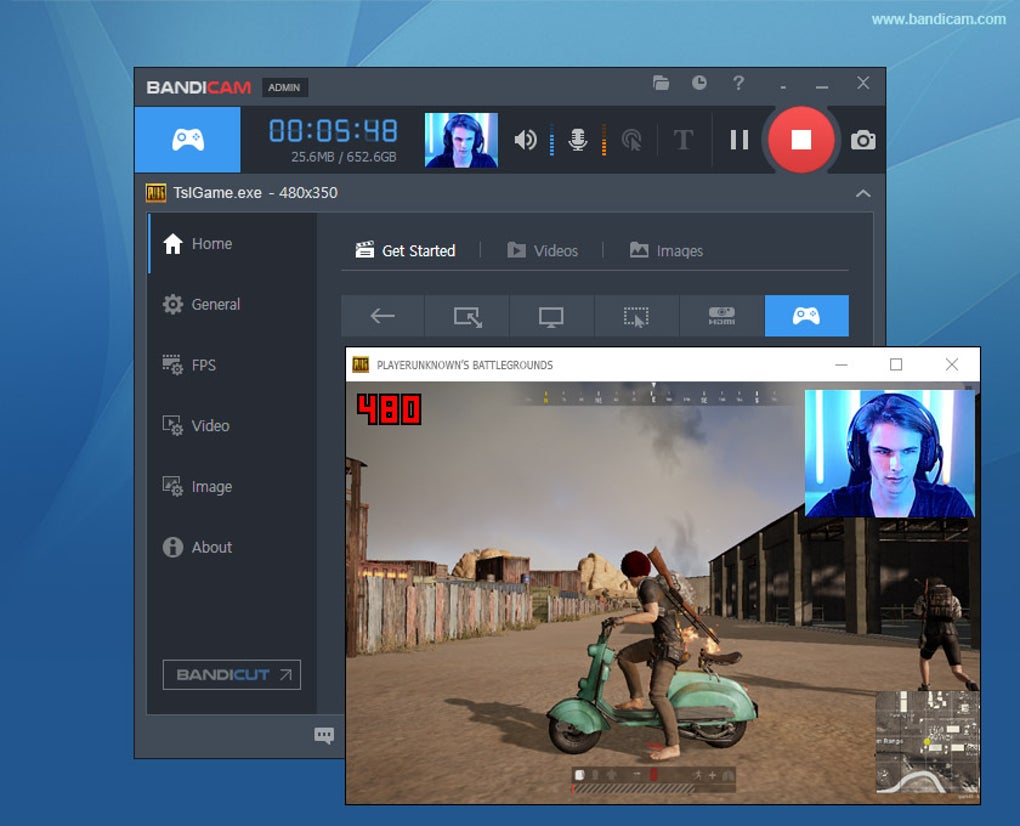
Bandicam Screen Recorder zeichnet sich im überfüllten Markt der Bildschirmaufnahme‑Tools durch sein umfangreiches Funktionsset und seine hohe Leistung aus. Eine der bemerkenswertesten Funktionen ist die Fähigkeit, Spiele mithilfe fortschrittlicher Grafik‑APIs wie DirectX, OpenGL und Vulkan aufzunehmen. Dies gewährleistet minimale Verzögerungen und maximale Kompatibilität mit modernen Spielen wie World of Warcraft, Minecraft und Skyrim. Die Software unterstützt Aufnahmen mit bis zu 1080p Auflösung und variablen Bildraten, sodass Sie flüssiges Gameplay oder detaillierte Präsentationen aufnehmen können, ohne an Qualität zu verlieren.
Ein weiteres herausragendes Merkmal ist die flexible Auswahl des Aufnahmebereichs. Nutzer können wählen, ob sie den gesamten Bildschirm, ein bestimmtes Fenster oder einen benutzerdefinierten Bereich aufnehmen möchten. Das Tool bietet zudem voreingestellte Seitenverhältnisse wie 16:9 und 4:3, was es ideal für die Erstellung von YouTube‑Videos oder Bildungsinhalten macht. Sie können den Aufnahmebereich manuell verkleinern oder Tastenkombinationen für schnellen Zugriff verwenden. Für diejenigen, die zeitlich begrenzte Aufnahmen erstellen möchten, enthält Bandicam eine integrierte Timer‑Funktion, die die Aufnahme nach einer festgelegten Dauer automatisch startet und stoppt.
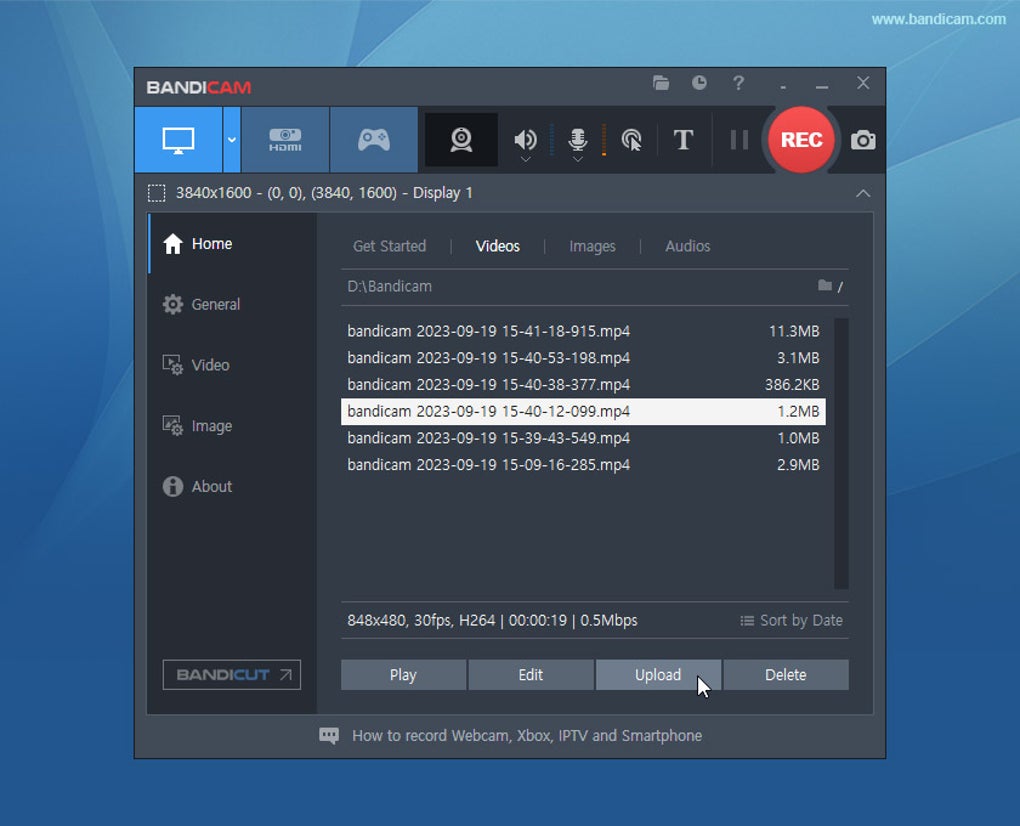
Die Audioaufnahme ist ein weiteres starkes Argument. Bandicam erfasst gleichzeitig Systemaudio und Mikrofoneingang, perfekt für die Vertonung von Tutorials oder das Aufnehmen von Voice‑overs während Webinaren. Die Software unterstützt verschiedene Audio‑Codecs, darunter AAC und MP3, und sorgt so für plattformübergreifende Kompatibilität. Zusätzlich können Sie direkt aus der Aufnahmeschnittstelle Screenshots im JPG‑, PNG‑ oder BMP‑Format erstellen. Mit integrierten Sharing‑Optionen können Sie Ihre Videos direkt zu YouTube, Vimeo oder anderen Plattformen hochladen – was die Verteilung von Inhalten nahtlos macht.
Installations‑ und Bedienungsanleitung für Bandicam Screen Recorder
Der Einstieg in Bandicam Screen Recorder ist schnell und unkompliziert. Besuchen Sie zunächst die offizielle Bandicam‑Website und laden Sie das Installationsprogramm für Ihr Betriebssystem herunter. Der Download ist sicher und frei von Malware, was einen sicheren Installationsprozess gewährleistet. Nach dem Herunterladen führen Sie das Installationsprogramm aus und folgen den Bildschirmanweisungen. Der Setup‑Assistent ist benutzerfreundlich und dauert in der Regel weniger als zwei Minuten.
Nach der Installation starten Sie Bandicam über den Desktop oder das Startmenü. Die minimalistische Oberfläche ist sauber und intuitiv, mit klaren Symbolen für Aufnahme, Einstellungen und Wiedergabe. Um mit der Aufnahme zu beginnen, klicken Sie auf die rote Schaltfläche „Aufnehmen“ oder verwenden Sie die zugewiesene Tastenkombination (Standard ist F12). Vor der Aufnahme können Sie Ihre Einstellungen anpassen, indem Sie auf das Zahnrad‑Symbol klicken. Hier können Sie den Aufnahmebereich, die Bildrate (von 15 bis 60 FPS), den Video‑Codec (H.264, MPEG‑4 usw.), die Audio‑Quelle und das Ausgabeformat festlegen.
Für Spiele oder leistungshungrige Aufgaben aktivieren Sie den Aufnahmemodus „DirectX/OpenGL/Vulkan“ unter dem Reiter „Erweitert“, um Kompatibilität und reibungslose Wiedergabe sicherzustellen. Wenn Sie ein Tutorial aufnehmen, sollten Sie die Optionen „Mausklick‑Effekte“ und „Cursor‑Hervorhebung“ aktivieren, um Ihre Aktionen besser sichtbar zu machen. Sobald alles eingestellt ist, starten Sie die Aufnahme und führen die gewünschten Aktionen auf dem Bildschirm aus. Zum Stoppen drücken Sie erneut die Tastenkombination oder klicken die Stopp‑Schaltfläche im Overlay.
Nach der Aufnahme speichert Bandicam die Datei automatisch in Ihrem festgelegten Ordner. Sie können das Video in der Vorschau ansehen, Clips trimmen oder direkt zu sozialen Medien exportieren. Das Tool enthält zudem einen integrierten Video‑Editor für grundlegende Schnitte und Übergänge, wobei für fortgeschrittene Bearbeitung externe Software wie Adobe Premiere oder DaVinci Resolve empfohlen wird.
Kompatibilität & Systemanforderungen
Bandicam Screen Recorder ist primär für Windows‑Betriebssysteme konzipiert und unterstützt Windows 7, 8, 8.1 sowie Windows 10/11 (sowohl 32‑Bit‑ als auch 64‑Bit‑Versionen). Während die offizielle Version derzeit keine native Unterstützung für Mac, iOS oder Android bietet, können Nutzer über Drittanbieter‑Emulatoren oder Remote‑Desktop‑Lösungen eingeschränkte Funktionalität nutzen. Für optimale Leistung und vollen Funktionsumfang bleibt Windows jedoch die empfohlene Plattform.
Die Software ist leichtgewichtig und effizient und benötigt nur minimale Systemressourcen. Sie läuft reibungslos auf Rechnern mit mindestens 2 GB RAM und einer modernen CPU. Für Aufnahmen in 1080p wird eine dedizierte GPU empfohlen, insbesondere beim Aufnehmen von grafikintensiven Spielen. Bandicam unterstützt eine breite Palette von Video‑Codecs und Audio‑Formaten, was eine hohe Kompatibilität mit Mediaplayern und Bearbeitungssoftware gewährleistet.
Für Nutzer, die plattformübergreifenden Zugriff benötigen, sollten Sie die Cloud‑Sync‑Funktionen von Bandicam (via Drittanbieter‑Integration) oder den Export von Aufnahmen in mobile‑kompatible Formate in Betracht ziehen. Während die kostenlose Version voll funktionsfähig ist, schaltet die Premium‑Version zusätzliche Features wie Wasserzeichen‑Entfernung, verlustfreie Kodierung und geplante Aufnahmen frei – ideal für Profis und Pädagogen, die konsistente, hochwertige Ergebnisse benötigen.
Vor- und Nachteile von Bandicam Screen Recorder
- Vorteile:
- Leichtgewichtig und schnelle Leistung mit minimaler Systembelastung
- Unterstützt DirectX, OpenGL und Vulkan für nahtlose Spielaufnahmen
- Hochwertige Videoausgabe mit anpassbaren Bildraten und Codecs
- Einfaches, intuitives Interface, geeignet für Anfänger
- Kostenlose Version mit wesentlichen Aufnahmefunktionen verfügbar
- Direkter Upload zu YouTube und Vimeo
- Erweiterte Bearbeitungswerkzeuge und Screenshot‑Funktionalität
- Nachteile:
- Wasserzeichen in Videos der kostenlosen Version
- Keine native Unterstützung für Mac, iOS oder Android
- Erweiterte Funktionen hinter Premium‑Abonnement gesperrt
- Gelegentliche Verzögerungen auf älterer oder leistungsschwacher Hardware
- Begrenzte Videobearbeitungsfähigkeiten im Vergleich zu vollwertiger Software
Häufig gestellte Fragen (FAQ)
Wie lade ich Bandicam Screen Recorder herunter?
Answer: Besuchen Sie die offizielle Bandicam‑Website, klicken Sie auf die Schaltfläche „Download“ und wählen Sie die Version, die mit Ihrem Windows‑System kompatibel ist. Der Download ist kostenlos und sicher, ohne Malware oder versteckte Kosten.
Ist Bandicam kostenlos zu nutzen?
Answer: Ja, Bandicam bietet eine kostenlose Version mit grundlegenden Aufnahmefunktionen. Allerdings enthalten in der kostenlosen Version aufgezeichnete Videos ein Wasserzeichen. Für Aufnahmen ohne Wasserzeichen und erweiterte Funktionen müssen Sie die Premium‑Lizenz erwerben.
Kann ich mit Bandicam Spiele aufnehmen?
Answer: Absolut. Bandicam unterstützt die Aufnahme von Spielen, die die Grafik‑APIs DirectX, OpenGL und Vulkan verwenden. Es wird von Gamern häufig genutzt, um Gameplay‑Material mit hohen Bildraten und minimalem Leistungsverlust aufzunehmen.
Unterstützt Bandicam Mac oder mobile Geräte?
Answer: Bandicam ist derzeit nur für Windows verfügbar. Es gibt keine native Version für Mac, iOS oder Android. Sie können jedoch Remote‑Desktop‑Tools oder virtuelle Maschinen verwenden, um Bandicam auf anderen Plattformen zu nutzen.
Wie entferne ich das Wasserzeichen aus meinen Aufnahmen?
Answer: Das Wasserzeichen kann durch den Kauf der Premium‑Version von Bandicam entfernt werden. Nach der Aktivierung sind alle Aufnahmen wasserzeichenfrei und Sie erhalten Zugriff auf verlustfreie Kodierung und geplante Aufnahmen.
Fazit & Handlungsaufruf
Wenn Sie nach einem zuverlässigen, kostenlosen und sicheren Bildschirmaufnahme‑Tool für Windows suchen, ist Bandicam Screen Recorder eine der besten verfügbaren Optionen. Sein leichtgewichtiges Design, die hohe Leistung und die Unterstützung moderner Grafiktechnologien machen es ideal für Gamer, Pädagogen und Content‑Creator. Obwohl die kostenlose Version ein Wasserzeichen enthält, bietet sie dennoch ein hervorragendes Preis‑Leistungs‑Verhältnis für Gelegenheitsnutzer. Für Profis, die Aufnahmen ohne Wasserzeichen und erweiterte Funktionen benötigen, lohnt sich das Upgrade auf die Premium‑Version.
Mit einfacher Installation, intuitiven Bedienelementen und nahtlosen Sharing‑Optionen vereinfacht Bandicam den gesamten Aufnahmeprozess – vom Capture bis zum Upload. Egal, ob Sie ein Tutorial aufnehmen, ein Spiel‑Highlight festhalten oder ein Webinar hosten, diese Software liefert konsistente, hochwertige Ergebnisse.
Laden Sie Bandicam Screen Recorder noch heute herunter und erstellen Sie mühelos professionelle Videos!







